

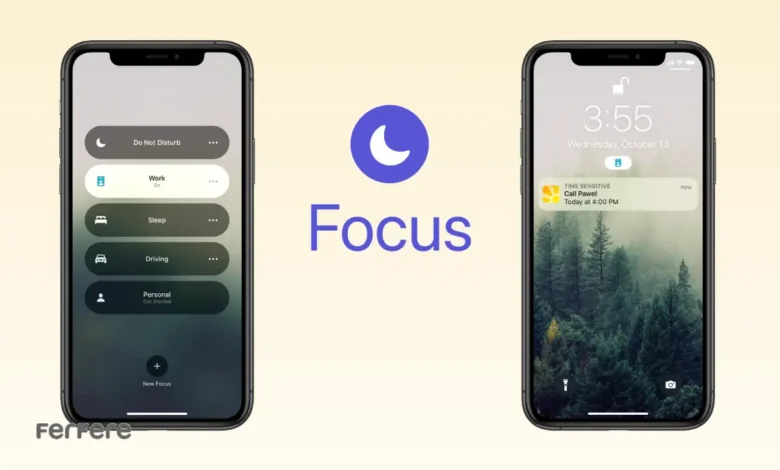
حالت تمرکز در آیفون یکی از قابلیت هایی است که به کاربران کمک می کند با فیلتر کردن اعلان های غیرضروری، بهره وری بیشتری در طول روز داشته باشند. اما زمانی که این قابلیت حیاتی درست کار نکند، نه تنها نظم ذهنی کاربر به هم می ریزد، بلکه ممکن است موجب از دست رفتن لحظاتی مهم، جلسات یا حتی آرامش ذهنی شود. بسیاری از کاربران در شرایط مختلف با مشکل کار نکردن حالت تمرکز در آیفون مواجه شده اند؛ گاهی اعلان ها همچنان نمایش داده می شوند، گاهی هم حالت تمرکز به موقع فعال نمی شود یا بین دستگاه های اپل همگام نمی ماند. اگر شما هم با چنین اختلال هایی رو به رو شده اید، نگران نباشید. در ادامه این مقاله، راهکارهایی کاربردی و تجربه محور برای حل مشکل کار نکردن Focus Mode آیفون ارائه خواهیم داد تا دوباره بتوانید بدون مزاحمت، روی کارهای مهم خود تمرکز کنید.
چرا Focus Mode در آیفون کار نمی کند؟
گاهی پیش می آید که حالت تمرکز در آیفون به درستی فعال نمی شود یا آن طور که انتظار دارید، عمل نمی کند. این مشکل می تواند دلایل مختلفی داشته باشد؛ از تنظیمات نادرست گرفته تا اختلال های نرم افزاری. شناسایی دقیق دلیل بروز مشکل، اولین و مهم ترین گام برای حل آن است. در ادامه، برخی از رایج ترین عواملی که منجر به مشکل کار نکردن حالت تمرکز در آیفون می شوند را بررسی می کنیم:
- تنظیمات ناصحیح یا ناقص: اگر حالت تمرکز را به درستی پیکربندی نکرده باشید، ممکن است در زمان تعیین شده فعال نشود یا اعلان هایی که باید بی صدا شوند، همچنان نمایش داده شوند. بررسی دقیق تنظیمات، به ویژه لیست مجاز اعلان ها و اپ ها، ضروری است.
- تداخل در زمان بندی ها: زمانی که چند حالت تمرکز با زمان های مشابه برنامه ریزی شده اند، ممکن است بین آن ها تداخل به وجود آید. در چنین حالتی، آیفون نمی تواند تصمیم بگیرد کدام حالت را اجرا کند و این سردرگمی موجب فعال نشدن هیچ کدام می شود.
- نقص های نرم افزاری: گاهی اوقات باگ های کوچک در iOS می توانند عملکرد Focus Mode را دچار اختلال کنند. به روزرسانی نکردن سیستم عامل یا حتی یک ریست ساده می تواند تاثیرگذار باشد. این موضوع در هر گوشی هوشمند دیگری نیز ممکن است رخ دهد، اما در آیفون معمولاً با یک به روزرسانی یا ری استارت ساده قابل حل است.
- اشکال در فعال سازی بر اساس زمان یا موقعیت مکانی: اگر حالت تمرکز طوری تنظیم شده که طبق مکان یا زمان خاصی فعال شود، در صورتی که موقعیت مکانی به درستی شناسایی نشود یا زمان بندی دچار خطا باشد، این ویژگی به درستی عمل نخواهد کرد.
- مشکل در همگام سازی بین دستگاه ها: کاربرانی که از چند دستگاه اپل به صورت همزمان استفاده می کنند، ممکن است با مشکل کار نکردن Focus Mode آیفون مواجه شوند؛ مخصوصاً اگر همگام سازی بین دستگاه ها با اختلال روبرو شده باشد.
با بررسی دقیق هر یک از این عوامل، می توان علت اصلی را شناسایی و اقدامات لازم برای بازگرداندن عملکرد صحیح حالت تمرکز در آیفون را انجام داد.
چگونه مشکل کار نکردن حالت فوکوس در آیفون را در iOS 17 و 18 برطرف کنیم؟
اگر با مشکل کار نکردن حالت تمرکز در آیفون رو به رو هستید، خوشبختانه راه حل های ساده و درعین حال موثری وجود دارند که می توانند در مدت زمان کوتاهی مشکل شما را برطرف کنند. در ادامه، مرحله به مرحله روش هایی کاربردی برای رفع این اختلال را بررسی می کنیم؛ روش هایی که بسیاری از کاربران دیگر نیز از آنها نتیجه گرفته اند.
1. آیفون خود را یک بار خاموش و روشن کنید
ممکن است ساده به نظر برسد، اما ری استارت کردن آیفون یکی از موثرترین راه ها برای رفع باگ های کوچک و اختلالات موقتی سیستم عامل است. بسیاری از مواقع، همین اقدام ساده باعث می شود عملکرد حالت تمرکز به حالت عادی بازگردد و دیگر شاهد مشکل کار نکردن Focus Mode آیفون نباشید.
با خاموش و روشن کردن گوشی، حافظه موقتی (RAM) پاک سازی می شود و احتمالاً ایرادی که باعث عدم فعال سازی صحیح حالت تمرکز شده بود، برطرف خواهد شد. پس از روشن شدن مجدد دستگاه، کافی است وارد مرکز کنترل (Control Center) شوید، انگشت خود را روی آیکون Focus نگه دارید و حالت مورد نظر خود را مجدداً انتخاب و فعال کنید.
این روش نه تنها کم هزینه ترین و سریع ترین راه است، بلکه در بسیاری از موارد، دقیقاً همان راه حلی است که آیفون شما برای بازگشت به عملکرد صحیح به آن نیاز دارد.
اگر احساس می کنید مشکل از خود دستگاه است و نیاز به بررسی یا جایگزینی دارد، پیشنهاد می شود نگاهی به لیست قیمت آیفون در فروشگاه بیندازید.
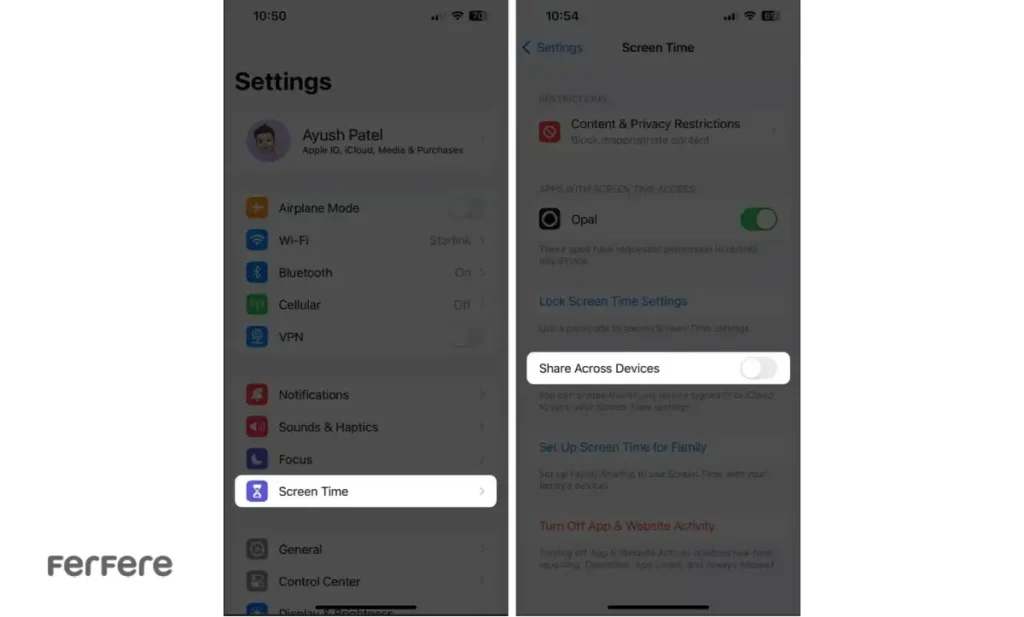
2. غیرفعال کردن اشتراک گذاری حالت فوکوس بین دستگاه ها
یکی از مزایای اصلی استفاده از محصولات اپل، هماهنگی بین دستگاه هایی است که به یک حساب iCloud متصل هستند. اما همین ویژگی گاهی می تواند باعث بروز مشکل کار نکردن حالت تمرکز در آیفون شود. زمانی که Focus Mode روی یکی از دستگاه ها فعال می شود، به طور خودکار همان حالت روی دیگر دستگاه های اپلی که با همان اپل آی دی وارد شده اند هم اعمال می شود. اگرچه این قابلیت در ظاهر کاربردی است، اما می تواند باعث ایجاد تداخل در برنامه ریزی حالت تمرکز آیفون شما شود.
به ویژه اگر روی آیپد، مک بوک یا اپل واچ خود از حالت تمرکز متفاوتی استفاده می کنید، فعال بودن اشتراک گذاری بین دستگاه ها می تواند عملکرد آیفون را به هم بریزد. در این شرایط، غیرفعال کردن اشتراک گذاری حالت تمرکز می تواند راه حل مناسبی باشد. در صورتی که از مک استفاده می کنید، مطالعه راهنمای فعالسازی حالت تمرکز در مک نیز می تواند به تنظیمات دقیق تر شما کمک کند.

برای این کار مراحل زیر را دنبال کنید:
- وارد تنظیمات (Settings) آیفون شوید.
- به بخش Focus (تمرکز) بروید.
- در بالای صفحه گزینه Share Across Devices (اشتراک گذاری بین دستگاه ها) را پیدا کرده و آن را غیرفعال (OFF) کنید.
با این کار، هر دستگاه اپل به صورت مستقل حالت تمرکز خود را مدیریت می کند و احتمال بروز اختلال در Focus Mode آیفون به شکل چشمگیری کاهش می یابد.
نکته: اگر هدف شما این است که هنگام فعال کردن حالت تمرکز، نوتیفیکیشن ها در تمام دستگاه ها بی صدا شوند، می توانید ابتدا Focus را روی یکی از دستگاه ها تنظیم کرده و سپس این گزینه را فعال نگه دارید.
3. بررسی اپ ها و مخاطبین مجاز در حالت Focus آیفون
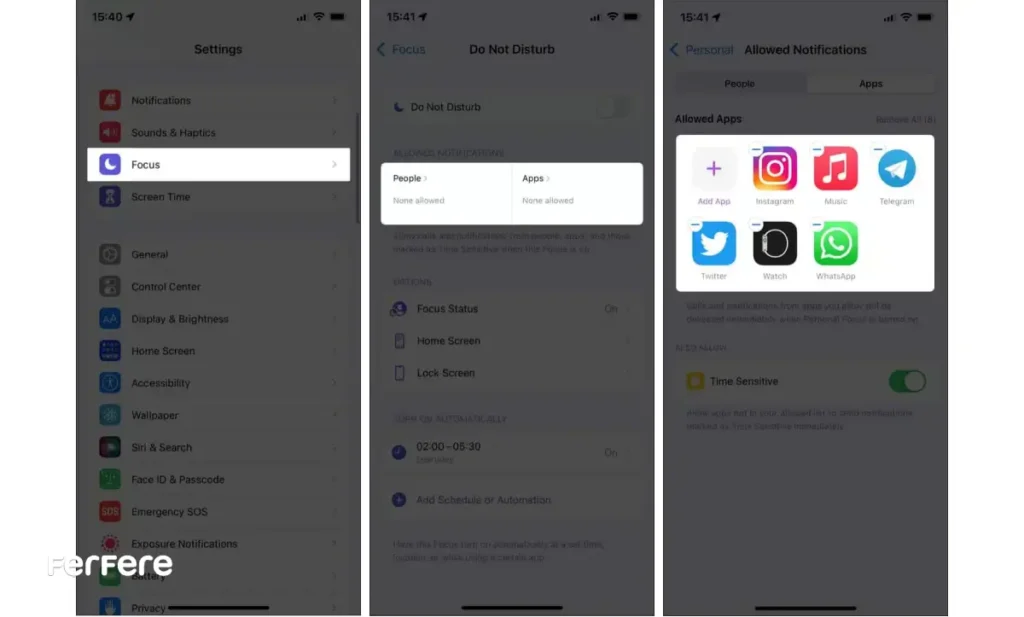
در حالت عادی، هدف اصلی حالت تمرکز در آیفون این است که اعلان های مزاحم را فیلتر کند تا بتوانید با تمرکز بیشتری به کارهای خود بپردازید. اگر با تنظیمات این بخش آشنایی کامل ندارید، مقاله تنظیمات Focus Mode آیفون را حتماً مرور کنید. اگر برخی اعلان ها همچنان در زمان فعال بودن Focus Mode به دستتان می رسند، ممکن است دلیل آن در لیست “مجازها” (Whitelisted) باشد. این لیست شامل اپلیکیشن ها و مخاطبینی است که شما قبلاً به صورت دستی انتخاب کرده اید تا در زمان فعال بودن حالت تمرکز، همچنان بتوانند اعلان ارسال کنند.
برای اینکه مطمئن شوید این موضوع باعث بروز مشکل کار نکردن حالت تمرکز در آیفون نشده، مراحل زیر را دنبال کنید:
- وارد تنظیمات (Settings) آیفون شوید.
- به بخش Focus (تمرکز) بروید و حالت مورد نظر را انتخاب کنید.
- در قسمت Allowed Notifications (اعلان های مجاز)، دو بخش جداگانه مشاهده خواهید کرد:
- People (افراد): برای مخاطبین مجاز
- Apps (برنامه ها): برای اپلیکیشن های مجاز
- وارد هر بخش شوید و لیست مخاطبین یا اپ هایی که مجاز هستند را بررسی کنید.
- اگر مخاطب یا برنامه ای در این لیست قرار دارد و نمی خواهید اعلان هایش در حالت تمرکز نمایش داده شود، روی آیکون – (منفی) بالای آن ضربه بزنید تا از لیست حذف شود.
به همین سادگی! بعد از حذف، آن مخاطب یا اپلیکیشن دیگر قادر نخواهد بود حالت تمرکز آیفون را دور بزند.
نکته کاربردی: در همین صفحه، کمی به پایین اسکرول کنید و بخش Focus Filters (فیلترهای تمرکز) را نیز بررسی نمایید تا مطمئن شوید برنامه ها دقیقاً طبق انتظارتان عمل می کنند و هیچ تنظیم ناخواسته ای باعث ایجاد اختلال نشده است.
اگر اعلان هایی از ساعت هوشمند اپل همچنان مزاحم شما می شوند، بررسی دقیق قابلیت فوکس در اپل واچ می تواند به رفع این مشکل کمک کند.
4. غیرفعال کردن اعلان های حساس به زمان
یکی از ویژگی هایی که اپل به حالت تمرکز اضافه کرده، امکان عبور برخی اعلان های «حساس به زمان» از فیلتر Focus Mode است. این اعلان ها معمولاً شامل پیام های مهمی مانند رمزهای یکبار مصرف (OTP)، یادآورها، هشدارهای اضطراری یا پیام هایی از اپ های ضروری هستند که سیستم به کمک یادگیری ماشینی آن ها را مهم تشخیص می دهد. اما اگر احساس می کنید این نوع اعلان ها باعث برهم خوردن تمرکز شما شده اند، بهتر است این قابلیت را غیرفعال کنید.
گاهی کاربران گزارش می کنند که با وجود فعال بودن Focus، باز هم اعلان هایی دریافت می کنند که انتظارش را نداشته اند. در بسیاری از این موارد، دلیل اصلی، فعال بودن اعلان های حساس به زمان است و همین موضوع می تواند منجر به مشکل کار نکردن حالت تمرکز در آیفون شود.
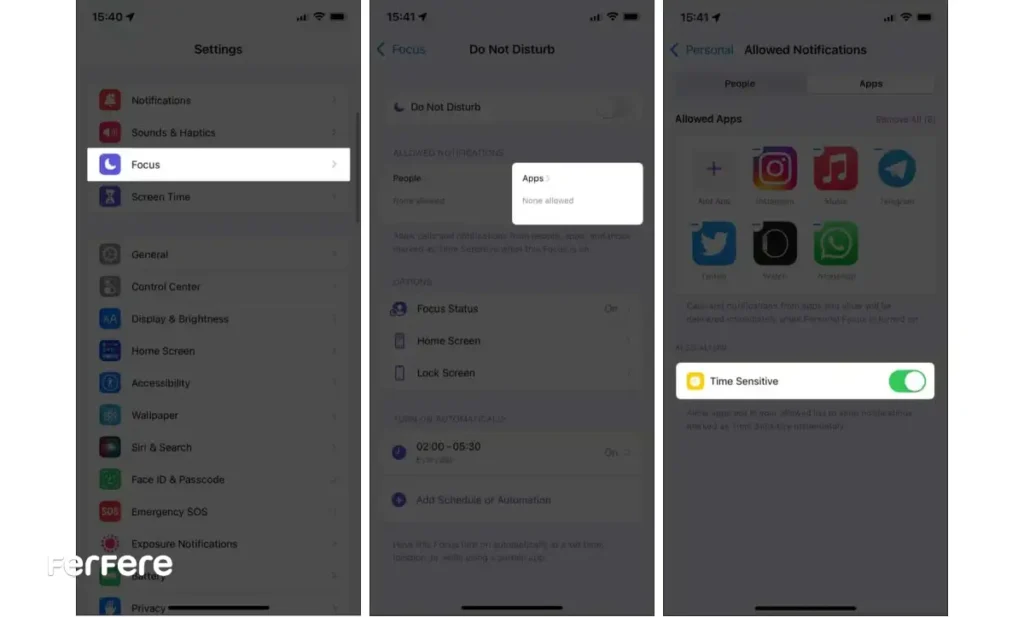
برای غیرفعال کردن این اعلان ها، مراحل زیر را دنبال کنید:
- به اپلیکیشن Settings (تنظیمات) آیفون خود بروید.
- وارد بخش Focus (تمرکز) شوید و حالتی را که می خواهید تنظیم کنید، انتخاب نمایید.
- در بخش Allowed Notifications (اعلان های مجاز) روی گزینه Apps (برنامه ها) ضربه بزنید.
- حالا گزینه Time Sensitive (حساس به زمان) را پیدا کرده و غیرفعالش کنید.
با این کار، دیگر هیچ اعلان فوری یا به ظاهر ضروری ای از این فیلتر عبور نخواهد کرد و تمرکز شما بدون مزاحمت حفظ خواهد شد.
این تنظیم ساده، برای بسیاری از کاربران، نقطه پایان آزاردهنده ترین شکل از مشکل کار نکردن Focus Mode آیفون بوده است.
5. غیرفعال کردن تماس های تکراری
یکی از دلایلی که ممکن است باعث شود با وجود فعال بودن حالت تمرکز، باز هم تماس هایی دریافت کنید، فعال بودن گزینه “تماس های تکراری” است. این قابلیت به طور پیش فرض اجازه می دهد اگر فردی در مدت زمان کمتر از سه دقیقه دوباره با شما تماس بگیرد، تماس او از حالت تمرکز عبور کند و آیفون شما زنگ بخورد.
این ویژگی با هدف شرایط اضطراری طراحی شده است، اما اگر برایتان مهم است که هیچ تماس ناخواسته ای مزاحم شما نشود، این گزینه می تواند یکی از عوامل اصلی مشکل کار نکردن حالت تمرکز در آیفون باشد.
برای غیرفعال کردن این قابلیت، کافی است مراحل زیر را طی کنید:
- به تنظیمات (Settings) آیفون بروید.
- وارد بخش Focus (تمرکز) شوید و حالت مورد نظر خود را انتخاب کنید.
- در قسمت Allowed Notifications (اعلان های مجاز) روی People (افراد) ضربه بزنید.
- گزینه Allow Repeated Calls (اجازه تماس های تکراری) را غیرفعال کنید.
- سپس در همان بخش، روی Allow Calls From (اجازه تماس از) ضربه بزنید و گزینه Allowed People Only (فقط افراد مجاز) را انتخاب نمایید.
با این تنظیمات، دیگر هیچ تماس ناخواسته یا تکراری نمی تواند حالت تمرکز شما را مختل کند و فقط تماس هایی از افراد مجاز برایتان به صدا درمی آیند.
این اقدام ساده، برای بسیاری از کاربران نقطه پایان سردرگمی هایی بوده که تصور می کردند Focus Mode در آیفون شان به درستی کار نمی کند.
6. اطمینان از تنظیم صحیح زمان بندی حالت تمرکز
اگر از حالت تمرکز زمان بندی شده (Scheduled Focus) استفاده می کنید ولی متوجه شده اید که آیفون در زمان مورد نظر شما Focus را فعال نمی کند، احتمال زیادی وجود دارد که زمان بندی به درستی تنظیم نشده باشد یا با زمان سیستم شما هماهنگ نباشد. این یکی از رایج ترین دلایل مشکل کار نکردن حالت تمرکز در آیفون به شمار می رود.
برای اطمینان از درست بودن زمان بندی، مراحل زیر را دنبال کنید:
- به تنظیمات (Settings) آیفون بروید و وارد بخش Focus (تمرکز) شوید.
- حالت تمرکزی را که برنامه ریزی کرده اید انتخاب کنید.
- به پایین صفحه اسکرول کرده و گزینه Turn On Automatically (فعال سازی خودکار) را پیدا کنید.
- روی بازه زمانی تنظیم شده ضربه بزنید.
- مطمئن شوید گزینه Schedule (زمان بندی) فعال است و بازه زمانی و روزهای انتخاب شده دقیقاً مطابق با نیاز شما باشند.
همچنین، بررسی کنید که تاریخ و ساعت آیفون شما به درستی تنظیم شده باشد. حتی یک اختلاف جزئی در ساعت می تواند باعث شود Focus Mode در زمان نادرست فعال یا غیرفعال شود.
اگر از حالت فعال سازی هوشمند (Smart Activation)، موقعیت مکانی یا اپلیکیشن ها برای فعال سازی خودکار استفاده می کنید، حتماً اطمینان حاصل کنید که:
- سرویس موقعیت مکانی (Location Services) فعال است.
- اپلیکیشن های انتخاب شده در شرایطی هستند که منجر به اجرای Focus شوند.
- در صورت وجود اختلال، می توانید فعال سازی هوشمند را حذف کرده و به جای آن، زمان بندی دستی تنظیم کنید.
نکته پایانی: اگر با وجود بررسی تمام موارد بالا، هنوز هم عملکرد Focus Mode دچار مشکل است، پیشنهاد می کنیم پروفایل آن را حذف کرده و از ابتدا یک حالت تمرکز جدید بسازید. گاهی بازتنظیم کامل، ساده ترین راه برای بازگرداندن عملکرد طبیعی سیستم است.
7. جلوگیری از نمایش اعلان ها روی صفحه قفل
یکی از اهداف اصلی حالت تمرکز در آیفون این است که اعلان ها را بی صدا کند تا شما بدون مزاحمت های دیجیتالی بتوانید روی کارهایتان تمرکز کنید. اما مشکلی که برخی کاربران تجربه می کنند، این است که با وجود فعال بودن Focus Mode، اعلان ها همچنان روی صفحه قفل (Lock Screen) ظاهر می شوند. این موضوع باعث می شود نمایشگر آیفون روشن شود و توجه شما ناخودآگاه به آن جلب شود؛ و این دقیقاً همان چیزی است که قرار بود حالت تمرکز از آن جلوگیری کند.
اگر شما هم با این مشکل مواجه شده اید و حس می کنید مشکل کار نکردن حالت تمرکز در آیفون به دلیل همین اعلان های مزاحم است، مراحل زیر را برای غیرفعال کردن نمایش اعلان ها روی صفحه قفل دنبال کنید:
- به اپلیکیشن Settings (تنظیمات) آیفون بروید.
- وارد بخش Focus (تمرکز) شوید و حالت مورد نظر را انتخاب کنید.
- در بالای صفحه، گزینه Options (گزینه ها) را لمس کنید.
- حالا گزینه Show on Lock Screen (نمایش روی صفحه قفل) را غیرفعال (OFF) کنید.
- همچنین، مطمئن شوید که گزینه Silence Notifications (بی صدا کردن اعلان ها) روی Always (همیشه) تنظیم شده باشد.
با این تنظیمات، دیگر اعلان ها حتی در حالت قفل بودن گوشی هم نمایش داده نمی شوند و صفحه نمایش روشن نخواهد شد. این تغییر کوچک، تأثیر بزرگی در بهبود تمرکز شما دارد و از بسیاری از مزاحمت های ناخواسته جلوگیری می کند.
اگر همچنان حس می کنید تمرکزتان با اعلان های بی موقع به هم می ریزد، این یکی از ساده ترین و مؤثرترین راه حل ها برای رفع مشکل کار نکردن Focus Mode آیفون است.
8. بازنشانی همه تنظیمات آیفون
اگر تمام راه حل های قبلی را امتحان کرده اید اما هنوز مشکل کار نکردن حالت تمرکز در آیفون پابرجاست، وقت آن رسیده که به گزینه ای جدی تر فکر کنید: بازنشانی تمام تنظیمات. این کار باعث پاک شدن تنظیمات سفارشی شده، پیکربندی های نادرست و باگ های پنهانی می شود که ممکن است بر عملکرد Focus Mode یا سایر قابلیت های سیستم عامل تأثیر گذاشته باشند.
البته جای نگرانی نیست؛ این عملیات هیچ یک از اطلاعات شخصی، تصاویر، ویدیوها یا فایل های ذخیره شده شما را پاک نمی کند. اما تنظیمات وای فای، بلوتوث، اعلان ها، صفحه کلید و حالت تمرکز به حالت پیش فرض کارخانه بازمی گردند.
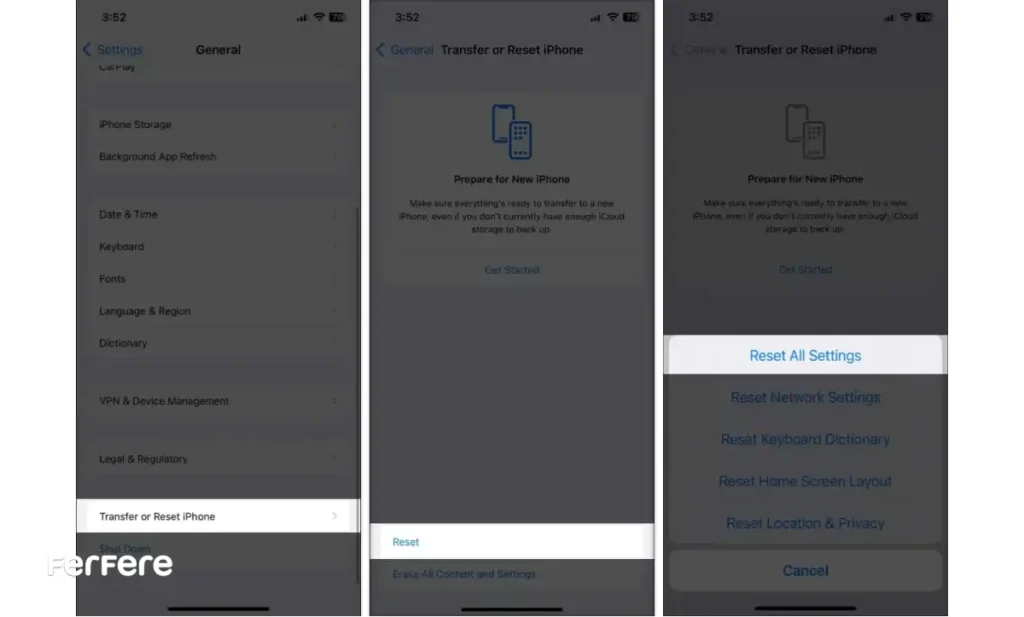
برای بازنشانی تنظیمات، مراحل زیر را دنبال کنید:
- به اپلیکیشن Settings (تنظیمات) بروید.
- گزینه General (عمومی) را انتخاب کنید.
- به پایین صفحه رفته و روی Transfer or Reset iPhone (انتقال یا بازنشانی آیفون) ضربه بزنید.
- سپس گزینه Reset (بازنشانی) را انتخاب کنید.
- در نهایت، روی Reset All Settings (بازنشانی تمام تنظیمات) ضربه بزنید.
پس از انجام این کار، پیشنهاد می شود حالت تمرکز را مجدداً به صورت دستی پیکربندی کنید و مطمئن شوید همه چیز طبق نیاز شما تنظیم شده است. بسیاری از کاربران پس از این اقدام، از رفع کامل مشکل Focus Mode و بازگشت آیفون به عملکردی روان و بدون اختلال خبر داده اند.
اگر قصد دارید آیفون جدیدی تهیه کنید یا به دنبال لوازم جانبی اصل برای گوشیتان هستید، می توانید سری به فروشگاه اینترنتی فرفره بزنید؛ جایی که محصولات متنوع دیجیتال با پشتیبانی مناسب ارائه می شود.
رفع کامل مشکل کار نکردن حالت تمرکز، یک گام تا تمرکز واقعی
در دنیایی پر از اعلان ها و حواس پرتی های دیجیتال، قابلیت حالت تمرکز در آیفون می تواند به مانند یک سپر ذهنی برای حفظ آرامش و نظم شما عمل کند. با این حال، اگر این قابلیت به درستی کار نکند، بیشتر از آن که کمک کننده باشد، تبدیل به یک دغدغه ذهنی دیگر خواهد شد. خوشبختانه، راهکارهایی که در این مقاله بررسی کردیم—from ری استارت ساده گرفته تا تنظیمات پیشرفته —می توانند به خوبی مشکل کار نکردن حالت تمرکز در آیفون را برطرف کنند. کافی است با دقت و حوصله هر مرحله را اجرا کنید و در صورت نیاز، تنظیمات را از پایه بازسازی کنید. تجربه نشان داده که در اکثر موارد، تنها یک تغییر کوچک در تنظیمات می تواند تفاوت بزرگی در عملکرد Focus Mode ایجاد کند. تمرکز از دست رفته تان را پس بگیرید؛ آیفون شما آماده همکاری است.
سوالات متداول
ممکن است تنظیمات نادرست، تداخل در زمانبندی ها، یا اختلال های نرم افزاری باعث این مشکل شوند. بررسی دقیق تنظیمات و ریستارت دستگاه معمولاً مشکل را حل می کند.
احتمالاً مخاطب یا برنامه موردنظر در لیست اعلان های مجاز قرار دارد یا اعلان های حساس به زمان فعال هستند؛ بررسی این دو بخش مشکل را حل می کند.
به تنظیمات آیفون رفته و در بخش Focus، گزینه Share Across Devices را خاموش کنید تا هر دستگاه حالت تمرکز مخصوص خود را داشته باشد.
در تنظیمات Focus Mode، وارد قسمت Allowed Notifications شوید و گزینه Time Sensitive را غیرفعال کنید تا دیگر اعلان های فوری نمایش داده نشوند.
گزینه Allow Repeated Calls به طور پیش فرض اجازه می دهد تماس های تکراری در مدت کمتر از 3 دقیقه از فیلتر عبور کنند؛ این گزینه را غیرفعال کنید.
در تنظیمات Focus Mode گزینه Show on Lock Screen را غیرفعال کنید تا اعلان ها دیگر در صفحه قفل ظاهر نشوند.
خیر، بازنشانی تنظیمات آیفون هیچ اطلاعات شخصی شما را پاک نمی کند و فقط تنظیمات دستگاه به حالت اولیه برمی گردند.
ممکن است زمانبندی نادرست باشد یا تاریخ و ساعت گوشی اشتباه تنظیم شده باشند؛ با بررسی دقیق این موارد معمولاً مشکل رفع می شود.
به تنظیمات آیفون رفته و در بخش Focus Mode، لیست Allowed Notifications را باز کرده و مخاطبینی که نمی خواهید اعلان هایشان بیاید را حذف کنید.
بله، ریستارت کردن گوشی یکی از سریعترین و ساده ترین راه ها برای رفع اختلالات موقتی و مشکل کار نکردن Focus Mode است.
به دلیل اختلال در اشتراک گذاری Focus Mode است؛ بهتر است گزینه اشتراک گذاری بین دستگاه ها را خاموش کرده و هر دستگاه را جداگانه تنظیم کنید.
در تنظیمات Focus Mode، گزینه Allow Calls From را به Allowed People Only تغییر دهید تا فقط تماس های افراد مجاز از حالت تمرکز عبور کنند.






